


ffmpeg分割视频步骤
1. 解压 ffmpeg.zip 压缩包到指定安装目录
提示: 当做一个绿色版软件来解压,根据个人需要,我是解压在了 C:\Soft\ffmpeg
2. 解压后打开解压后的文件夹,打开 bin 文件夹
3. 在地址栏上输入 cmd 并回车可以打开 命令提示符
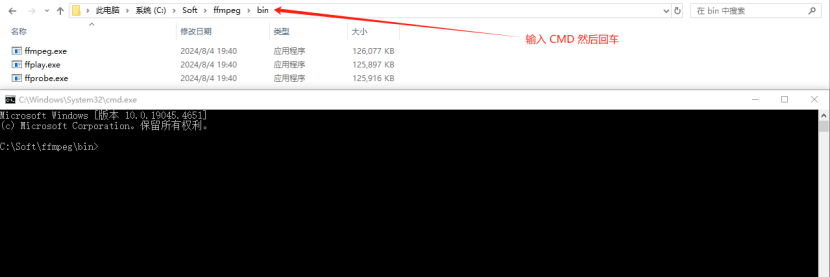
4. 在 命令提示符 界面输入以下指令(也可以复制)
ffmpeg -i E:\Video\输入文件.mp4 -c:v copy -c:a copy -segment_time 00:50:00 -f segment E:\Video\输出文件_%03d.mp4
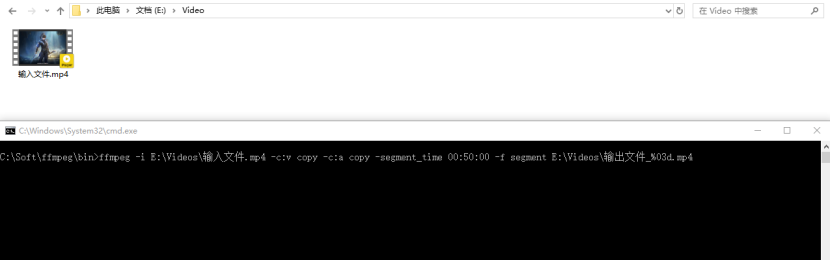
5. 根据需要调整上述命令的三个参数,参考下方几个例子
ffmpeg -i E:\Video\minecraft.mp4 -c:v copy -c:a copy -segment_time 00:50:00 -f segment E:\Video\minecraft_%03d.mp4
ffmpeg -i E:\Video\ark.mp4 -c:v copy -c:a copy -segment_time 00:50:00 -f segment E:\Video\ark_%03d.mp4
【E:\Video\输入文件.mp4】 输入文件完整路径文件名
【00:50:00】 分割每个分段视频的长度
【E:\Video\输出文件_%03d.mp4】 输出文件完整路径文件名
提示: 视频文件格式不是固定的,可根据需要裁切的文件进行修改,如以下例子
AA.avi
BB.mp4
提示: 输入文件需要绝对路径,即从磁盘根目录开始,如以下例子
E:\Video\minecraft.mp4
D:\Screen\ark.avi
提示: 输出文件的格式同样需要绝对路径,且必须加上后缀”_%03d“,如以下例子
E:\Video\minecraft_%03d.mp4
D:\Screen\ark_%03d.avi
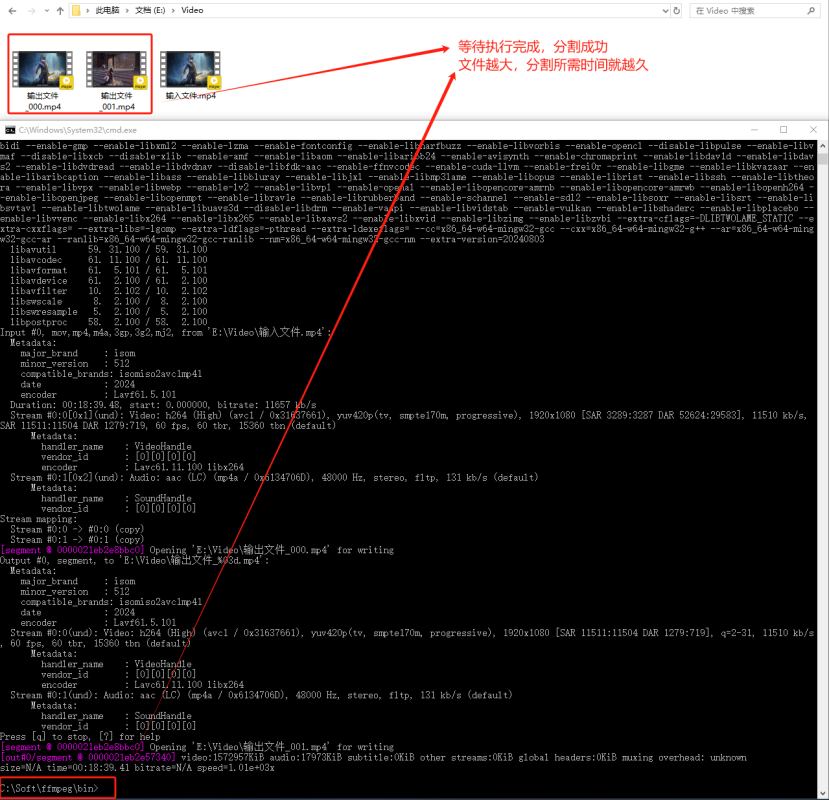
6. 回车执行命令,完成后即可分割
ffmpeg分割视频步骤
https://blog.wloren.cn/archives/ffmpeg-split